iPhone8からiPhone17
モバイル通信設定
自分のケースでは電話会社の専用QRコードと確認コードを使用する方法で設定できました。
自分がやったことをざっくり流れだけメモしておきます。
先にiPhone8でやる作業
・電話会社のサイトでeSIM発行申し込みをする
→確認コードを受け取る(後で必要)
・電話会社のサイトにある専用QRコードを画面に表示しておく
次はiPhone17から作業をする
・モバイル通信設定→QRコードでの設定を選ぶ
・17のカメラで専用QRコードを読み取る
・確認コードを求められるので入力
(QRコードと確認コードをiPhone8で表示して作業すると良いです)
その後進んでいくとiPhone17のeSIMが開通しモバイル通信設定が完了する。
iPhone8は物理SIMが使えなくなって圏外になる。
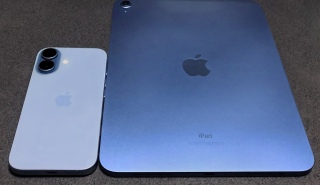
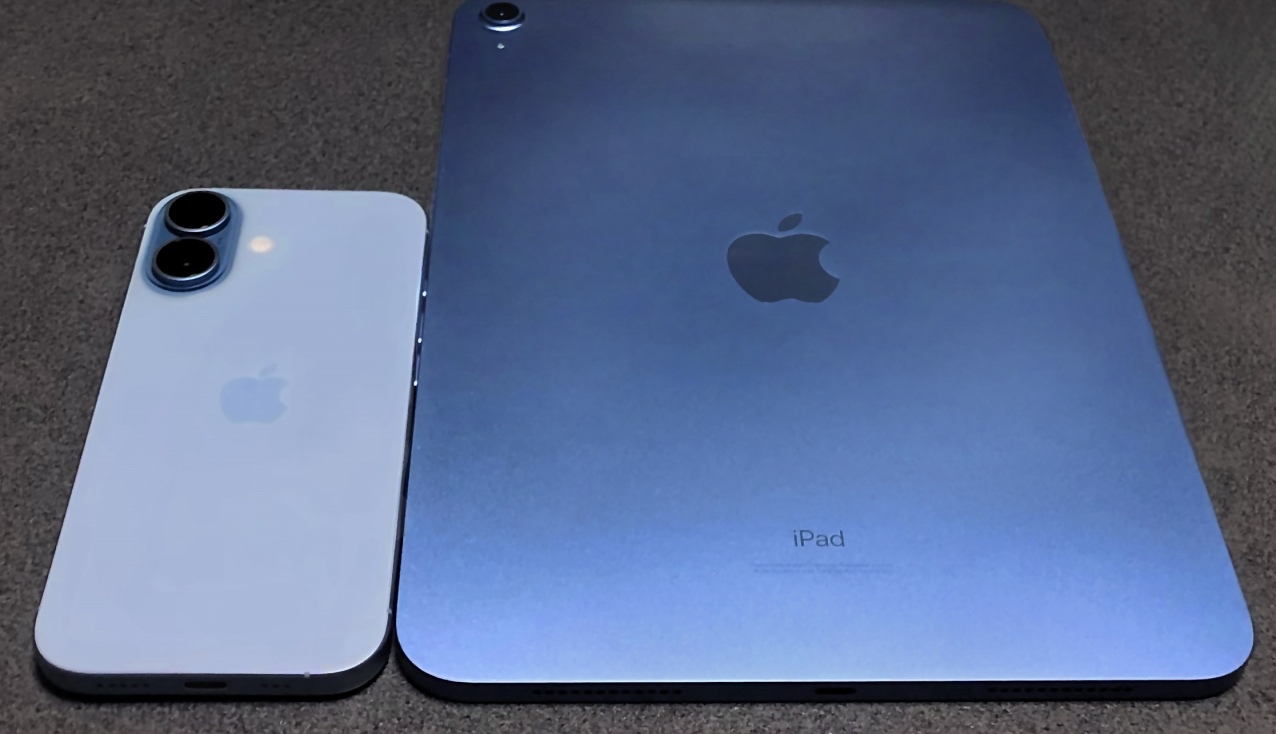
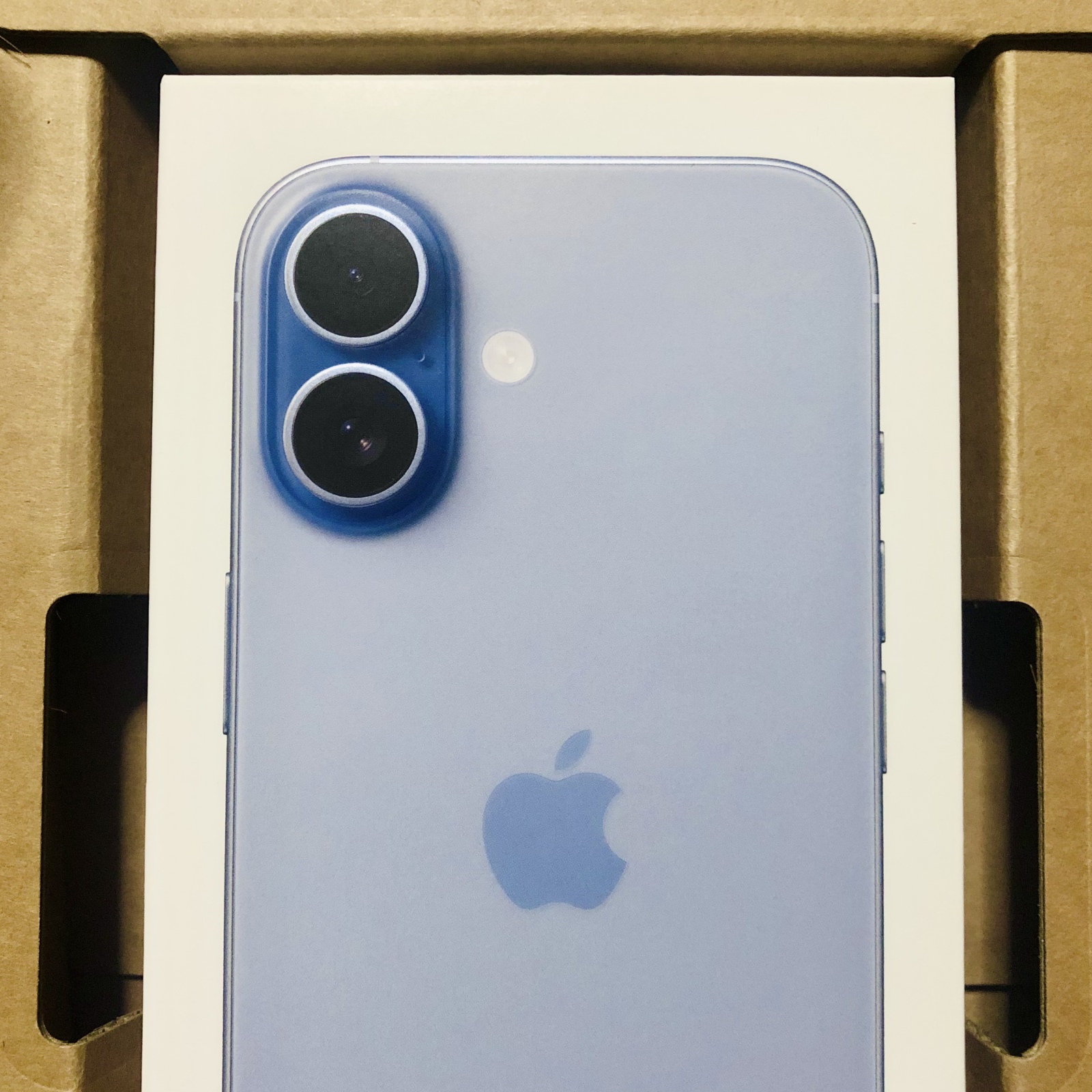
新しいiPhone(17)はiPadと同じくブルー系で揃えてみた、でも濃さが結構違う。
(加工で出来るだけ実際の色に近づけてみた)
この写真だと分かりにくいけど、質感もiPadはメタリックで統一されているのに対して、iPhoneは側面とカメラレンズの縁がメタリックで、背面が磨りガラス調、カメラ周りの楕円とロゴが光沢ありという感じ、ひとつのアイテムに複数の質感がミックスされる事で色相いもパーツごとに微妙に違ってくる所がユニークだなと思いました^ ^
個人的に背面は旧iPhoneのツヤツヤの光沢感が好きだったのでそこはクリアケースに入れることで叶っている。
(せっかく最新機種になったのに写真は旧iPhoneから撮ったものしかまだ載せてない^^; また今度何か撮ったら載せたい)
新しいiPhoneから改めてテスト。
ブラウザをSafariにしてみたらスムーズに写真付きの記事を編集・投稿できた。
普段使っているブラウザからだとiPhone内の写真へのアクセスに制限があるため写真を追加できないみたい。
旧 iPhoneもアップデートしたらセキュリティが強化されて一部のブラウザから写真にアクセスできなくなった。
いやアクセスできるんだけど写真を選択しても追加されずページも固まってしまう。
様子見つつ新しいiPhoneの機能に慣れていきたいです。
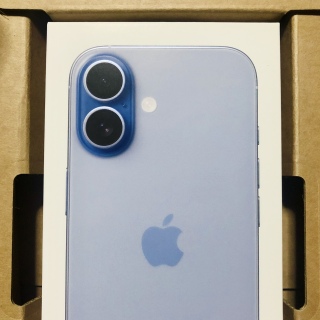
新しいiPhoneをお迎えしました。
電話番号の設定などは追々。
自分は放っておくと何年も機種変更せず古いものを使い続けるタイプなので、今回は新しいもの好きの家族に誘われて自分の分も一緒に予約してもらったのでした。
動作確認のため新しいiPhoneからこの記事を投稿しようとしたら、写真を選択するページで固まってしまい記事を書けなかった💦
というわけでこの記事は旧iPhoneからの投稿です。
今後も更新はiPadか旧iPhoneから続けられたら良いかなと思います^ ^
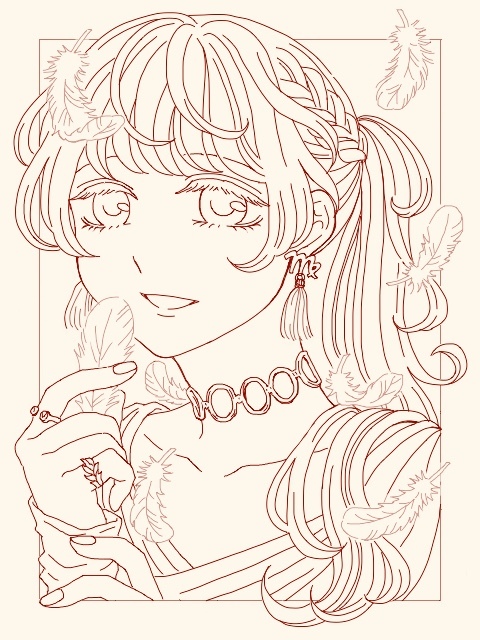
ボツになった方の線画です。
実は9割ほど仕上げていたもののしっくりこなくて1枚ボツにしていたのです。
その後1から描き直した絵と線画を手ブロにUPしました。
やっぱり顔のアップはバランスとるのが難しい、パーツのサイズ感が乱れてしまう…でももったいないのでこちらに載せておく。
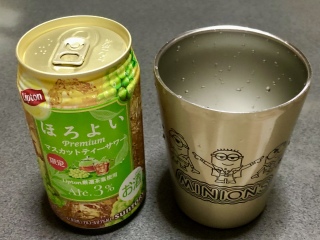
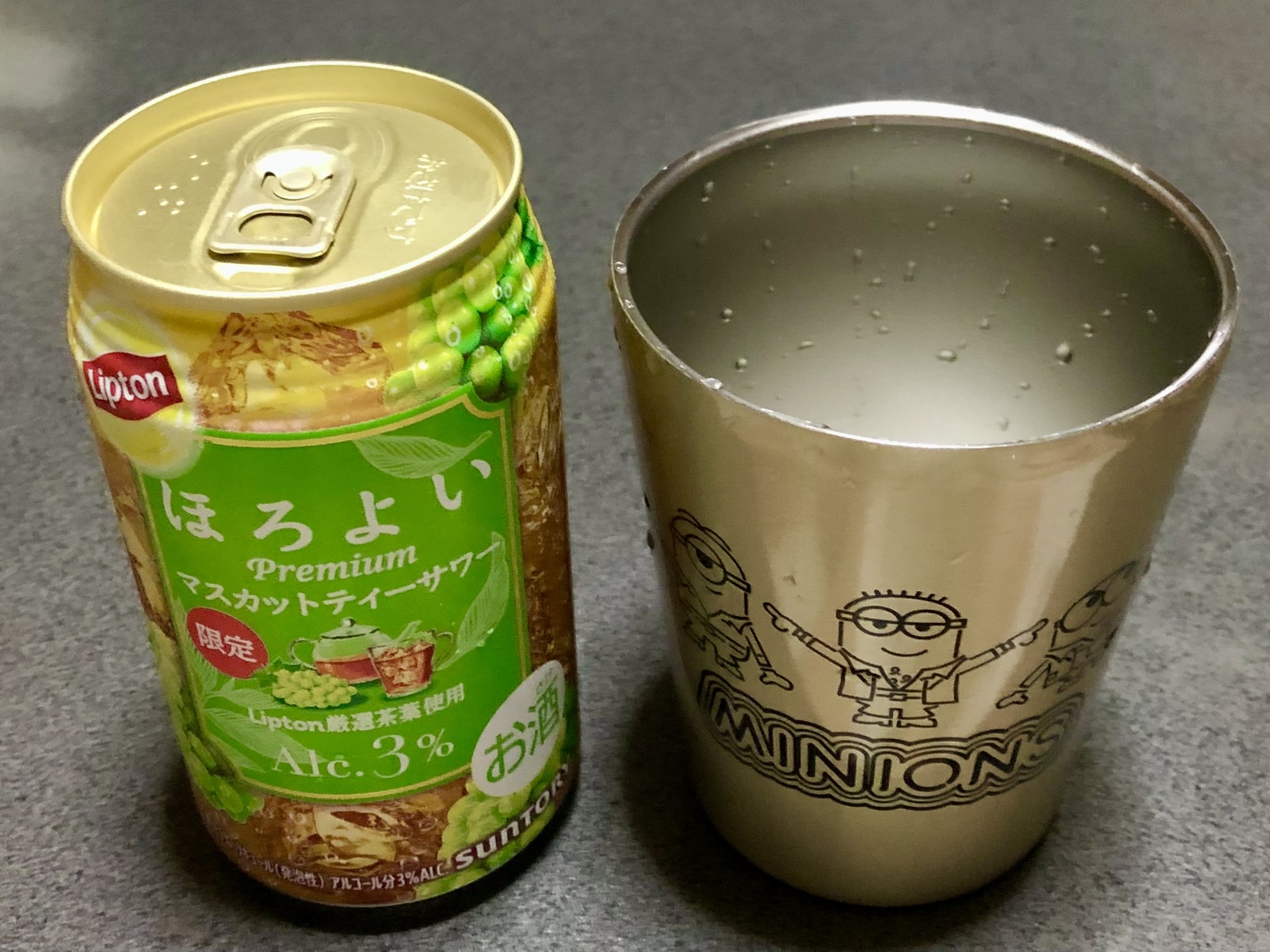
マスカットティーサワー
ほんのりとした苦味が茶葉の風味と相性がよくマスカットの香りも良い。
リラックスできる飲みやすい味わいでした😋
今年はシャインマスカット味とのことで。
美味しく頂きました。
甘味っ子のおかげでマスカットを気にしてしまう時期です。
週末休みと事前に出していた希望休がたまたま挟まったので体を労わる事ができた良かった^ ^
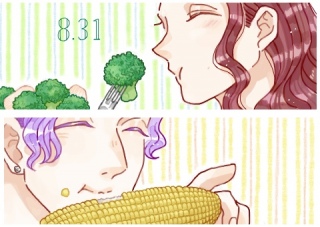
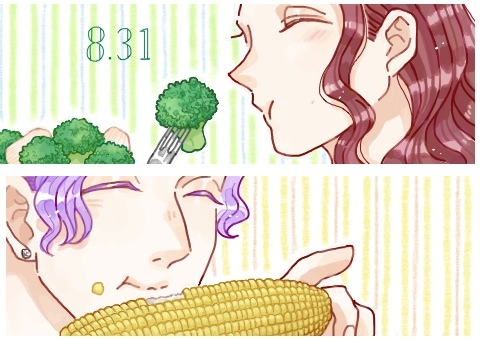
自分の好きなものを食べてもらった。
正確にはとうもろこしは穀物に分類されるらしいけど野菜として扱われる場合もあるっぽい?のでおまけして。
2~3日喉に違和感と痛みがあってビクビクしていたけど痛みは割とすぐひいたので流行の感染症とかではなさそう?
今は鼻風邪っぽい症状に変わって少し怠いかな~くらい。
とりあえず悪化させないように薬飲んで栄養と睡眠を取って労わる。
昔から風邪をひいても全然熱が出ないから寝込むとかもなくMAXで風邪ぎみなやつです。
学生時代は大事をとって休んだりもしたけど割と元気なので心配してもらうと罪悪感があったなあ。
コロナに罹った時に初めて38度とか出たからびっくりした。